Instala la app de SVChat en tu Android: guía para modelos
En 7 pasos y con imágenes. Android te va a poner varios avisos antes de instalar, porque la app no viene de Google Play. Aquí ves cada aviso y qué tocar para seguir. Tarda unos minutos y se hace una sola vez.
Por qué la app te conviene
SVChat funciona también como app web, sin avisos de Android. La app de Android hace más cosas para ti, y esto es lo que hace de verdad:
Las llamadas suenan como una llamada de verdad
Cuando un cliente te llama, el teléfono suena con Contestar y Rechazar y la videollamada ocupa toda la pantalla, aunque el móvil esté bloqueado y SVChat cerrada (si Android lo permite). Con la app web, una llamada llega como una notificación más y es fácil perderla.
Nadie te hace capturas de tus chats ni de tus fotos
Dentro de SVChat las capturas y la grabación de pantalla salen en negro. Lo único que ninguna app puede evitar es que alguien fotografíe la pantalla con otro teléfono.
Un candado con tu huella, tu cara o tu PIN
Es opcional. Si lo activas, SVChat pide el desbloqueo al abrirla y al volver a ella, y nadie lee tus conversaciones aunque coja tu móvil desbloqueado.
Te avisa aunque no tengas el navegador abierto
Los mensajes y las llamadas llegan con la app cerrada, sin depender de que el navegador siga abierto. Los avisos solo dicen «Tienes un mensaje nuevo en SVChat»: nunca el nombre ni el texto.
Contestas o rechazas desde la notificación
Sin abrir nada antes. Contestar te pide desbloquear el teléfono (y el candado de SVChat, si lo activaste) y entras directo a la llamada. Rechazar calla el teléfono y a quien llama le sale «rechazada».
Burbujas de chat y número de mensajes sin leer
Las burbujas vienen apagadas: las enciendes en los ajustes de la app y solo existen en Android 11 o posterior. El número de mensajes sin leer en el icono depende de cómo lo muestre el lanzador de tu teléfono.
Te pide quitar el ahorro de batería, para que no se duerma
Es lo que más hace que una llamada llegue tarde. En la primera apertura SVChat te lo pide y te lleva al ajuste, también el de tu marca de teléfono (Xiaomi, Samsung, Huawei, OPPO, vivo, OnePlus).
Te avisa cuando hay una versión nueva
La app detecta la versión nueva y te lo dice; tocas Descargar e Instalar y se actualiza encima, sin perder tu cuenta. No se instala sola: la última palabra es tuya.
Por qué no está en Google Play
Google Play no admite apps para adultos, así que SVChat no puede estar allí. Es la misma app, firmada por SexVir, y por eso Android te hace preguntas extra al instalarla: es lo normal con cualquier app que no viene de la tienda.
Esta es la huella SHA-256 del certificado con el que está firmada, la misma en todas las versiones (Android solo deja actualizar encima si coincide):
E9:42:D9:EF:E0:54:4B:0B:3B:FD:CC:C7:B9:CB:74:30:AD:17:96:44:C4:7E:8C:83:9B:05:3C:68:C1:94:7E:1DInstálala paso a paso
Paso 1 de 7
Descarga el archivo svchat.apk
Versión 1.14.2 · 3,6 MB · Android 8.0 o posterior · 12 de octubre de 2026
Paso 1 de 7
Descarga el archivo svchat.apk
Desde tu teléfono Android abre la página de descargas y toca Descargar SVChat para Android. Pesa 3,6 MB.
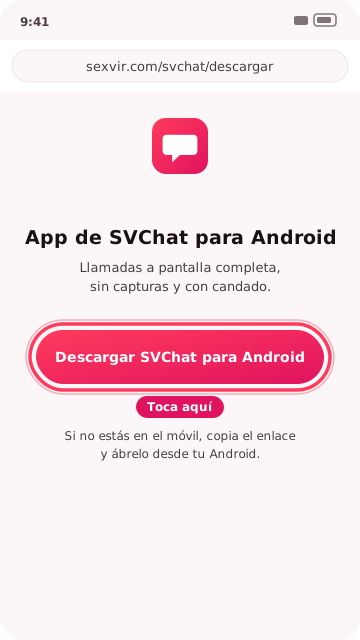
El botón rosa de la página de descargas. Paso 2 de 7
Si el navegador dice «este archivo puede ser dañino»
Toca Descargar de todos modos (según tu navegador puede decir Descargar o Conservar).
Es normal. El navegador avisa así de todos los archivos .apk, vengan de donde vengan. Lo único que miras es que estés en sexvir.com.
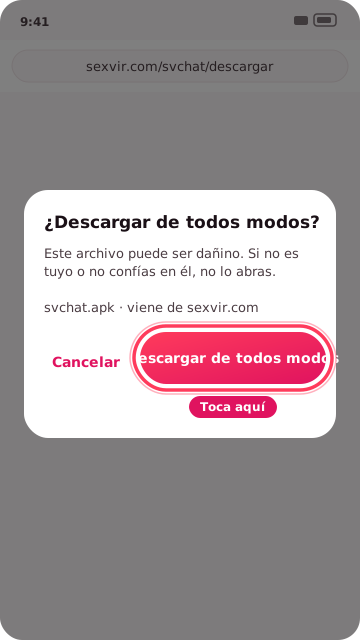
El botón resaltado sigue con la descarga. Paso 3 de 7
Abre el archivo y permite instalar desde esta fuente
Abre svchat.apk desde el aviso de descarga o desde la carpeta Descargas. Android dirá que tu teléfono no puede instalar apps desconocidas de esta fuente. Toca Ajustes, activa Permitir de esta fuente y vuelve atrás; después abre el archivo otra vez.
Es normal. Es un permiso que se da una vez a tu navegador. Si más adelante lo quitas, Android te lo volverá a pedir al actualizar.
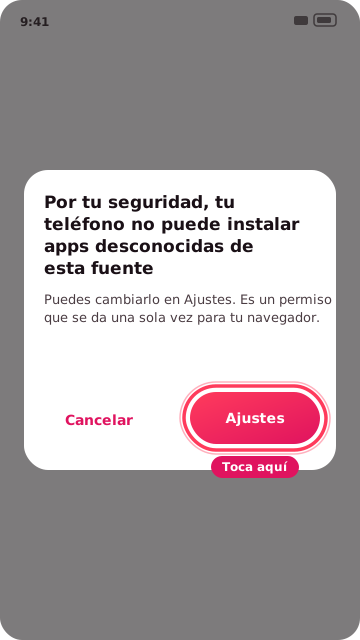
Primero, «Ajustes». 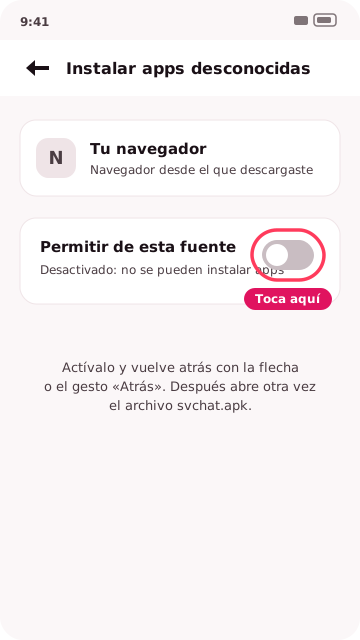
Después, el interruptor «Permitir de esta fuente». Paso 4 de 7
Toca Instalar
Android te pregunta si quieres instalar SVChat. Toca Instalar.
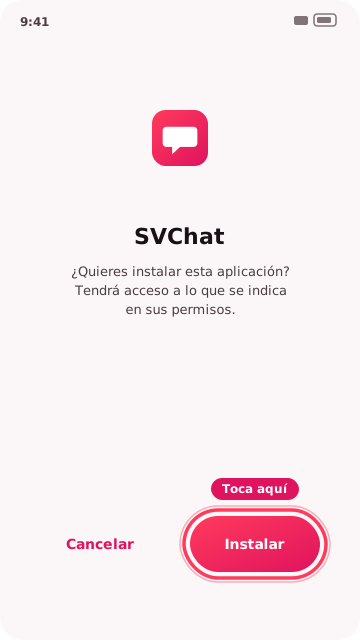
El botón «Instalar», abajo a la derecha. Paso 5 de 7
Si Play Protect avisa, instala de todos modos
Puede salir «App bloqueada» o «¿Enviar app para analizar?». Toca Más detalles y después Instalar de todos modos. No toques Aceptar: cancelaría la instalación.
Es normal. Play Protect es el vigilante de Google y avisa de todo lo que no viene de la tienda. El aviso no dice que SVChat sea peligrosa: dice que no la conoce. Por eso conviene comparar la huella del final de esta guía.
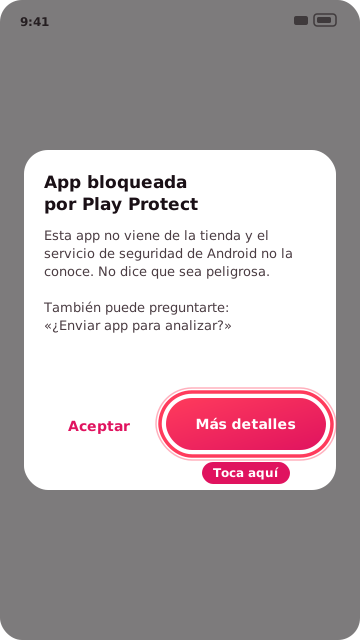
Primero, «Más detalles». 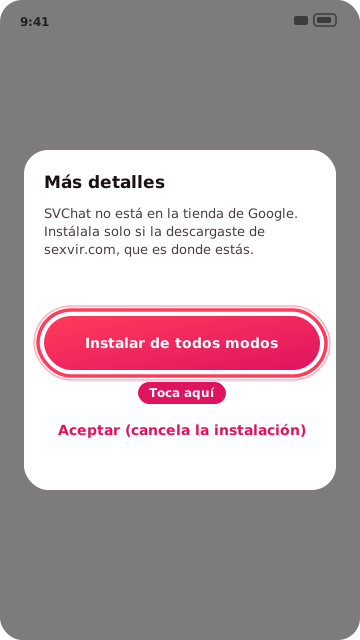
Después, «Instalar de todos modos». Paso 6 de 7
Abre SVChat, entra y acepta los permisos
Entra con tu correo, igual que en la web. La primera vez SVChat pide, una a una y explicándolas, notificaciones, pantalla completa para llamadas (Android 14 o posterior) y quitar el ahorro de batería; toca Quitar el ahorro de batería y elige Permitir. La cámara y el micrófono se piden cuando hagas o contestes tu primera videollamada. SVChat no pide tu ubicación, tus contactos ni tus archivos.
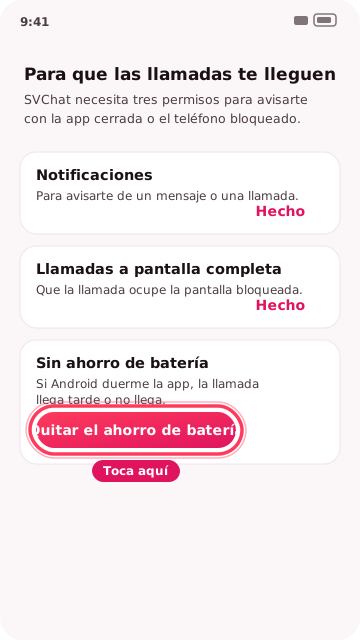
Los tres permisos de la primera apertura. 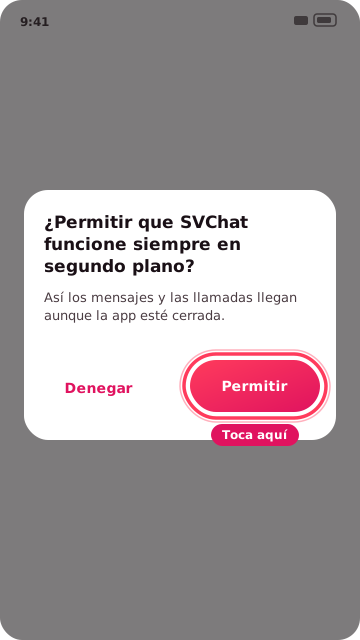
En el aviso de Android, «Permitir». Paso 7 de 7
Activa el candado (opcional)
En SVChat abre Opciones, toca Bloqueo de la app y activa Bloquear SVChat con huella, cara o PIN. Puedes elegir cada cuánto lo pide. Si tu teléfono no tiene bloqueo de pantalla, antes hay que ponerle uno en los ajustes de Android.
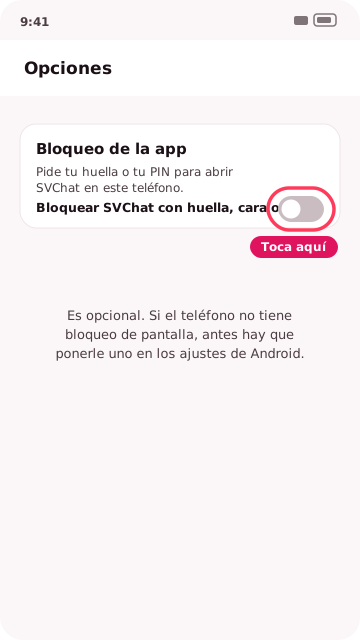
El interruptor del candado.
Listo. Los dibujos están simplificados: el texto exacto de cada aviso cambia según tu teléfono y tu versión de Android, pero el botón que hay que tocar es el que lleva el aro rosa en la imagen.
Si tu teléfono es de una de estas marcas
Los nombres de los ajustes cambian de una marca a otra y según la versión. Si no encuentras uno, busca su nombre en el buscador de Ajustes.
Samsung
- El permiso se llama Instalar apps desconocidas y suele estar en Ajustes › Seguridad y privacidad.
- Si tienes activado el Bloqueador automático (Auto Blocker), puede impedir instalar apps de fuera de la tienda: apágalo mientras instalas.
- Batería: Ajustes › Batería y cuidado del dispositivo › Batería › Límites de uso en segundo plano, y quita SVChat de «Apps en reposo» y de «Apps que no se usan».
Xiaomi, Redmi y POCO
- Puede salir un análisis de seguridad propio de Xiaomi antes de instalar: si da a elegir, toca la opción de instalar igualmente.
- Batería: Ajustes › Apps › SVChat › Inicio automático, además de quitar el ahorro de batería.
Huawei y Honor
- El permiso de instalar puede llamarse Instalar apps de fuentes externas o parecido.
- Batería: Ajustes › Batería › Inicio de apps › busca SVChat, ponlo en modo manual y activa Inicio automático, Inicio secundario y Ejecución en segundo plano.
Motorola
- Es casi Android puro: Ajustes › Apps › Acceso especial › Instalar apps desconocidas, o el botón Ajustes del aviso.
- Batería: en los ajustes de la app, Batería › Sin restricciones.
OPPO, realme, vivo y OnePlus
- OPPO y realme: Ajustes › Batería › Inicio en segundo plano de apps, y permite que SVChat se inicie.
- OnePlus: Ajustes › Batería › Optimización de batería, y elige «No optimizar» para SVChat.
Si algo no funciona
Dice «App no instalada» o «No se puede instalar»
Revisa tres cosas: que tu teléfono tenga Android 8.0 o posterior (Ajustes › Acerca del teléfono); que tengas espacio libre (libera unos megas); y que el archivo no se haya cortado. Si dudas del archivo, bórralo y vuelve a descargarlo desde la página de descargas.
Mi Android es más antiguo que el mínimo
Entonces la app no se puede instalar. Usa SVChat como app web: funciona con tu misma cuenta y tus mismas conversaciones, aunque sin llamadas a pantalla completa ni bloqueo de capturas.
No me deja activar «Permitir de esta fuente»
Puede ser un bloqueo del teléfono (el Bloqueador automático de Samsung, o un control parental o de empresa). Desactívalo, instala y vuelve a ponerlo.
Play Protect me vuelve a bloquear
Repite el paso de Más detalles y Instalar de todos modos. Si sigue, descarga el archivo otra vez: puede haber quedado a medias.
Las llamadas llegan tarde o no suenan con la app cerrada
Casi siempre es el ahorro de batería. Repite el paso 6 y mira el ajuste de tu marca en el desplegable de arriba. Comprueba también que las notificaciones y la pantalla completa están permitidas.
Cómo se actualiza
Cuando hay una versión nueva, SVChat te lo avisa y abre la página de descarga: tocas Descargar e Instalar y se instala encima, sin perder tu cuenta ni tus conversaciones. No se instala sola. Android puede volver a pedirte los permisos de arriba.
Comprueba que es la nuestra
Si quieres asegurarte de que el archivo que bajaste es el original, su huella SHA-256 es:
a311a3eacfcc7a54 93db5a84f6698ae3 e59e8be0c229771f fa39524e1fec72adPásasela a otra modelo
Este es el enlace de esta guía. Es siempre el mismo:
https://sexvir.com/svchat/descargar/apk-modelosPégalo en WhatsApp, Telegram o donde le escribas a otra modelo.